海南智慧停車新篇章 海口、三亞停車場收費設備與系統設施解析

隨著海南自由貿易港建設的深入推進,特別是海口、三亞等核心旅游城市的快速發展,城市交通管理與停車服務面臨著更高的要求。停車場作為城市靜態交通的關鍵節點,其收費設備與系統設施的智能化、高效化水平,直接影響著城市運行效率和用戶體驗。本文將聚焦海南,特別是海口與三亞兩地,探討停車場收費設備與系統設施的現狀、核心構成與發展趨勢。
一、 海口與三亞:停車場設備需求高地
海口作為海南省會,政治、經濟、文化中心,車輛保有量持續增長,商業綜合體、辦公區、住宅區及交通樞紐的停車需求旺盛。三亞作為國際知名旅游城市,季節性客流高峰顯著,景區、酒店、機場、碼頭等區域的停車場常年面臨大流量、高周轉的挑戰。兩地共同的特點催生了對先進、穩定、人性化的停車場收費設備及系統的迫切需求。
二、 停車場收費設備核心設施
一套完整的現代化停車場收費系統,通常由以下硬件設備設施構成:
- 出入口控制設備:
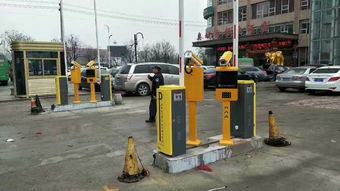
- 車牌識別攝像機:核心設備,采用高清智能攝像頭,實現車輛號牌的快速、準確自動識別,替代傳統的取卡模式,實現無障礙通行。
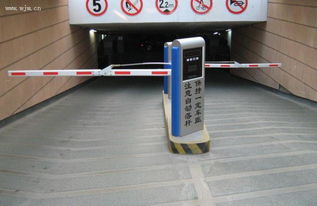
- 道閘:配合識別結果,自動抬桿放行。目前高速直桿道閘、防砸車地感線圈或雷達是標準配置,確保安全與效率。
- 補光設備:確保夜間或光線不足環境下識別率。
- 場內引導與安全設備:
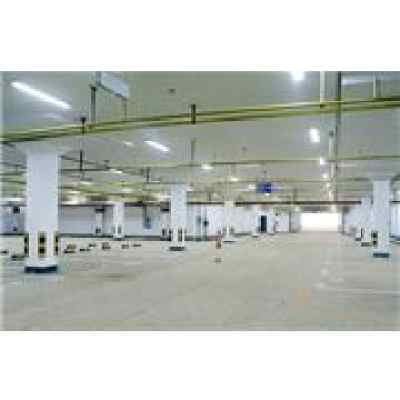
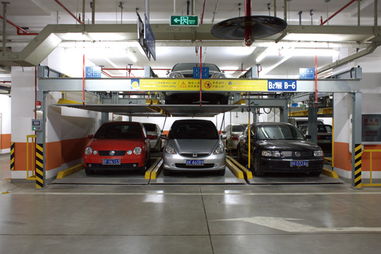
- 車位引導屏/指示燈:引導車主快速找到空余車位,提升車位周轉率,常見于大型商場、機場停車場。
- 反向尋車查詢機:幫助車主在離場時通過車牌號或停車時間快速定位車輛,解決“找車難”問題。
- 監控攝像系統:全覆蓋監控,保障車輛安全,同時為糾紛處理提供依據。
- 繳費終端設備:
- 中央收費亭/自助繳費機:支持現金、銀行卡、掃碼支付(微信、支付寶)等多種支付方式。
- 無人值守繳費終端:越來越普及,車主可在出場前于自助機或通過場內二維碼提前支付,實現快速離場。
三、 停車場收費系統:智能化的“大腦”
設備是“肢體”,系統則是“大腦”。現代停車場收費管理系統通常包含以下功能模塊:
- 云端管理平臺:實現多個停車場(如連鎖商場、全市路內停車位)的集中化、遠程化管理。海口、三亞的運營方可通過平臺實時查看各車場運營數據、設備狀態、收費情況等。
- 計費規則引擎:靈活設置復雜計費規則,滿足不同場所需求(如三亞景區分時計價、酒店住客優惠、海口辦公區包月等)。
- 財務與報表系統:自動生成各類財務報表、流量分析報表,為管理決策提供數據支持。
- 移動端應用/小程序:集成車位查詢、預約、導航、無感支付、電子發票開具等功能,極大提升用戶便利性,尤其適合旅游城市的外地游客。
- 數據對接能力:與城市級智慧停車平臺、交警系統等進行數據交互,助力海南全省“一盤棋”的智慧交通建設。
四、 發展趨勢與海南特色
結合海南自貿港的定位,海口、三亞的停車場設備與系統正呈現以下趨勢:
- 全流程無人化與自助化:減少人力成本,提供24小時不間斷服務,適應旅游城市淡旺季人力調配需求。
- 支付方式深度融合:無感支付、先離場后付費等模式日益普及,提升出口通行效率,避免擁堵。
- 新能源車配套升級:隨著新能源車普及,配備充電樁的智能停車場成為新建或改造項目的標配,系統需集成充電管理與停車費優惠結算。
- 數據價值深度挖掘:利用停車大數據分析客流來源、高峰時段、停留時長,為商業體運營、城市交通規劃乃至旅游管理提供參考。
- 提升旅游體驗:針對三亞等旅游城市,系統需多語言支持,支付方式與國際接軌,并便捷連接景區、酒店等服務體系。
###
海口與三亞的停車場收費設備與系統,已從簡單的收費工具,演變為提升城市管理效率、優化營商環境、增強游客體驗的重要基礎設施。選擇技術先進、運行穩定、服務完善的設備與系統解決方案,不僅是停車場運營方的需求,更是海南建設智慧、高效、宜居國際旅游島與自由貿易港的必然要求。隨著5G、物聯網、人工智能等技術的進一步應用,海南的智慧停車生態將更加完善,為市民和游客帶來更便捷、更智慧的出行體驗。
如若轉載,請注明出處:http://m.hslql.cn/product/75.html
更新時間:2026-10-13 09:15:46